میخواهید به پشتیبانی سایت یاسر رضایی پیام بدهید یا سؤالی بپرسید؟
در این راهنما با کمک چند تصویر، قدمبهقدم یاد میگیرید چطور وارد پیامرسان شوید، با ادمین یا پشتیبان صحبت کنید و پیام، عکس یا فایل بفرستید.
مرحله اول: ورود به سایت و باز کردن پیامرسان
ابتدا وارد سایت yasererezaei.com شوید.
با نام کاربری (یوزرنیم) و رمز عبور خود وارد حساب کاربری شوید.
پس از ورود، بالای صفحه روی علامت آدمک (پروفایل کاربری) بزنید.
وارد داشبورد حساب کاربری خود شوید.
از منوی سمت راست، گزینه «پیامرسان» را انتخاب کنید.
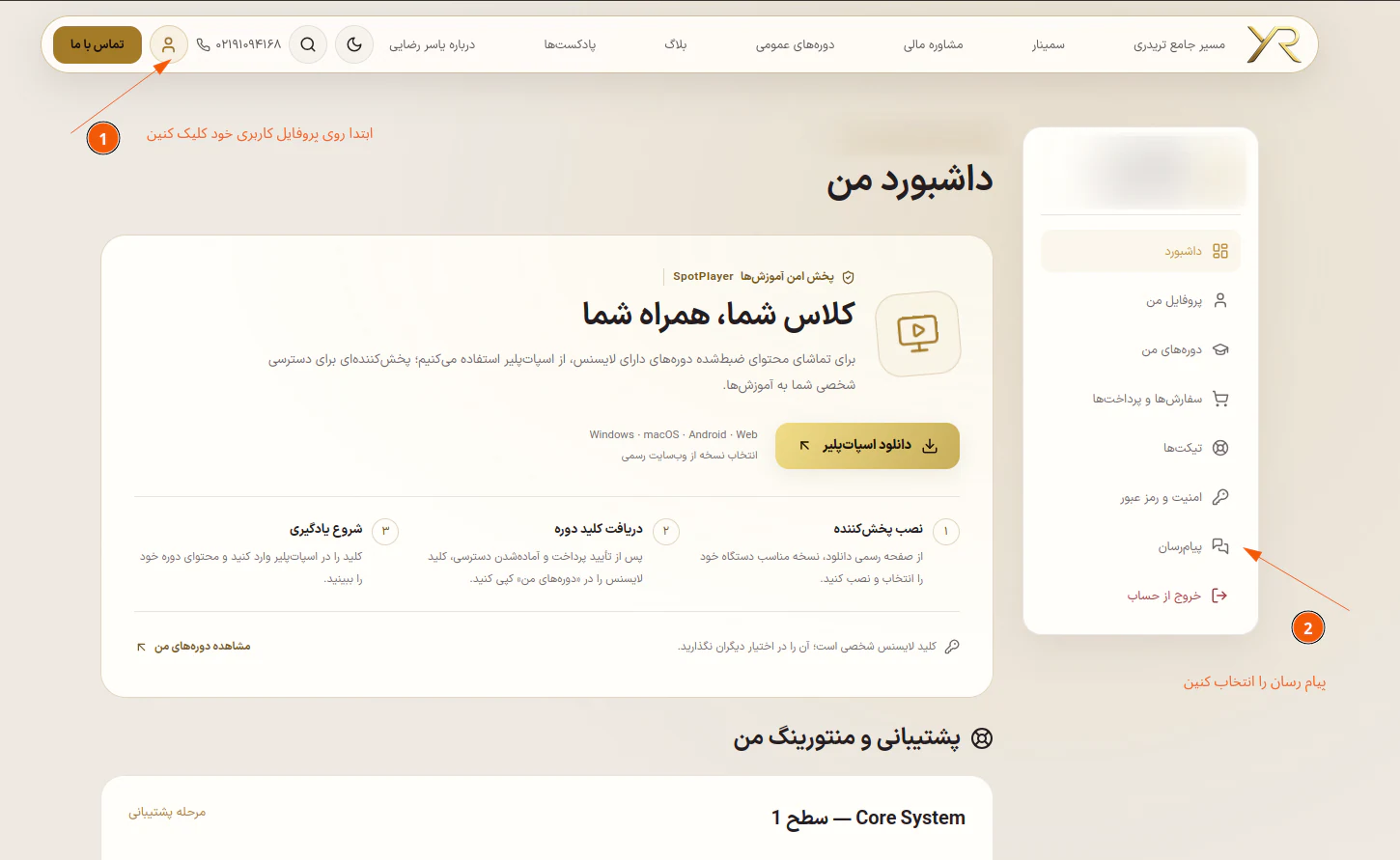
حالا صفحه پیامرسان برای شما باز میشود.
مرحله دوم: فعال کردن اعلان پیامها
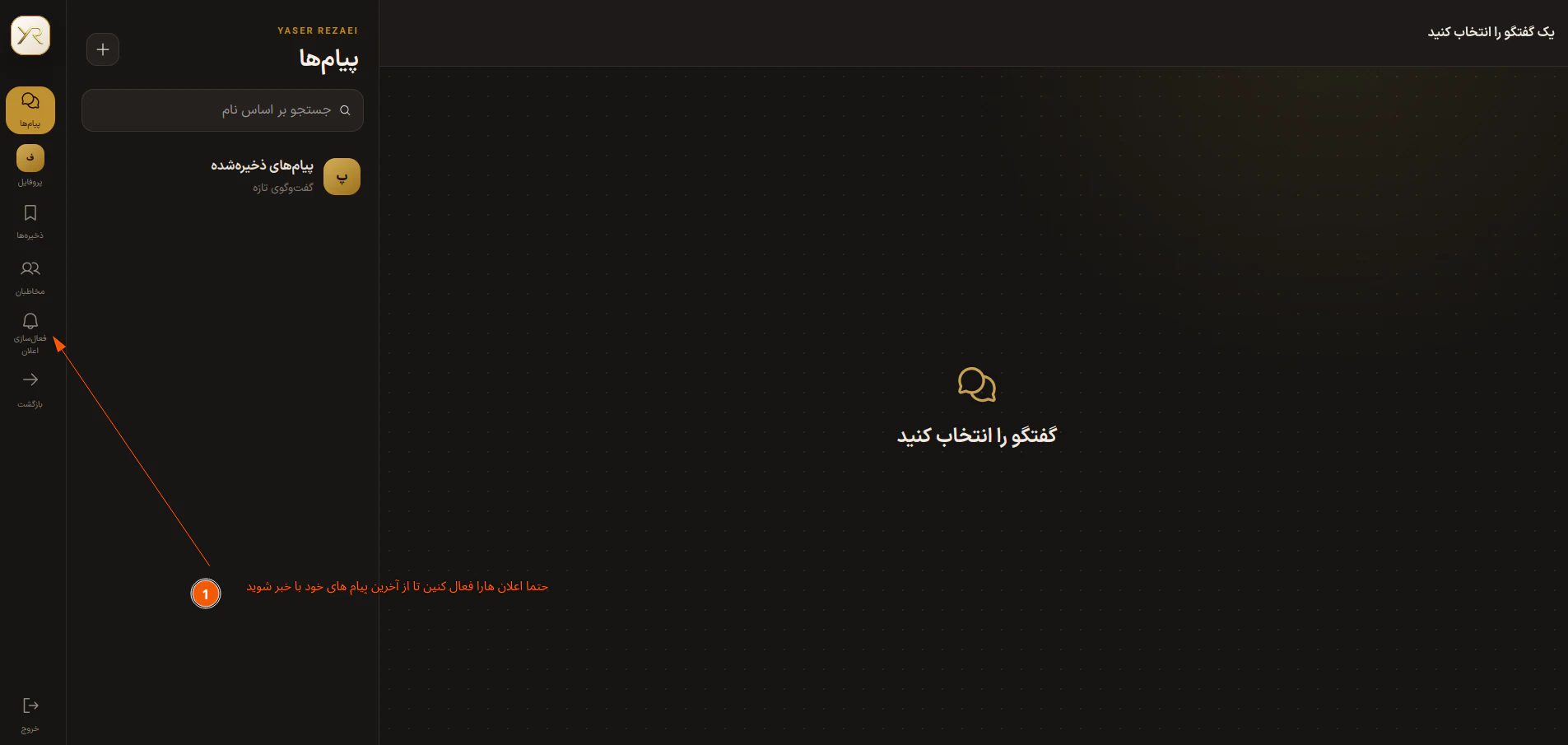
وقتی وارد پیامرسان شدید، بهتر است اعلانهای پیام را فعال کنید تا متوجه پیامهای جدید شوید.
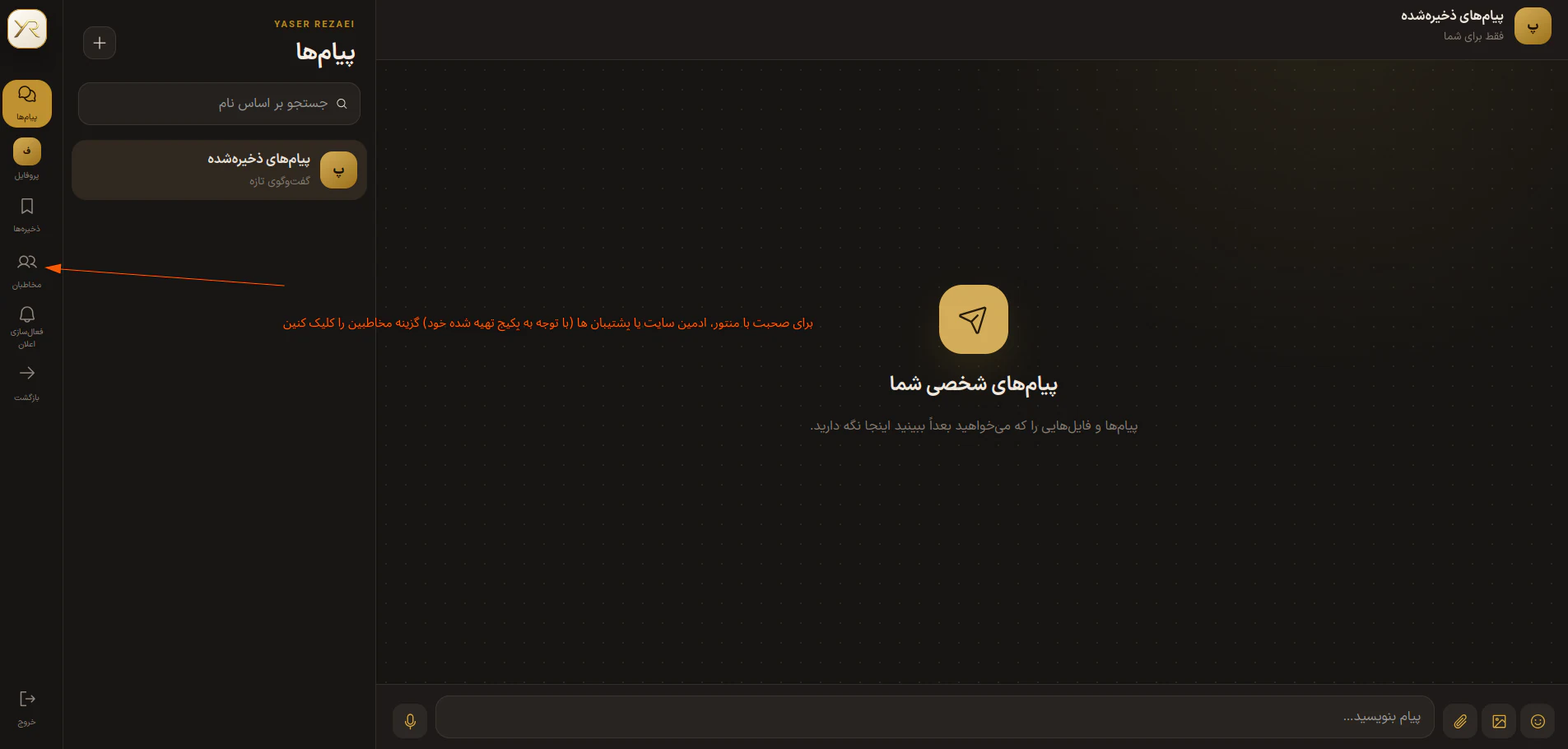
در منوی سمت چپ، علامت زنگوله (فعالیتهای اعلان) را پیدا کنید.
اگر مرورگر از شما اجازه نمایش اعلان خواست، گزینه Allow (اجازه دادن) را انتخاب کنید.
با فعال بودن اعلانها، میتوانید از پیامهای جدید راحتتر باخبر شوید.
مرحله سوم: پیدا کردن ادمین یا پشتیبان
برای اینکه بتوانید سؤال خود را بپرسید، اول باید شخص موردنظر را پیدا کنید.
از منوی سمت چپ پیامرسان، روی گزینه «مخاطبان» با علامت دو آدمک بزنید.
پنجره فهرست مخاطبان باز میشود.
حالا میتوانید ادمین یا پشتیبان را انتخاب کنید.
مرحله چهارم: انتخاب شخص موردنظر برای گفتگو
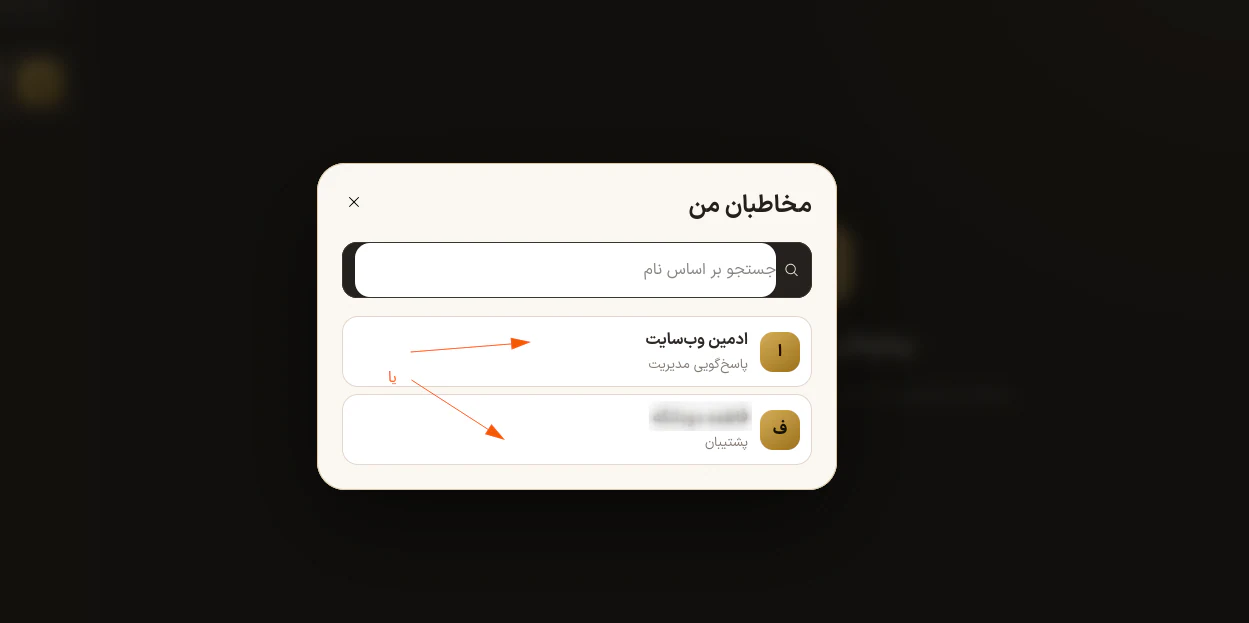
در پنجره «مخاطبان من»، افرادی را که میتوانید به آنها پیام بدهید میبینید.
ادمین وبسایت: برای ارتباط با مدیریت سایت.
پشتیبان: برای پرسیدن سؤال یا دریافت راهنمایی.
فقط کافی است روی نام شخص موردنظر بزنید تا صفحه گفتگو با او باز شود.
اگر تعداد مخاطبان زیاد بود، میتوانید نام شخص را در کادر جستجو بنویسید.
مرحله پنجم: ارسال پیام، عکس، فایل یا پیام صوتی
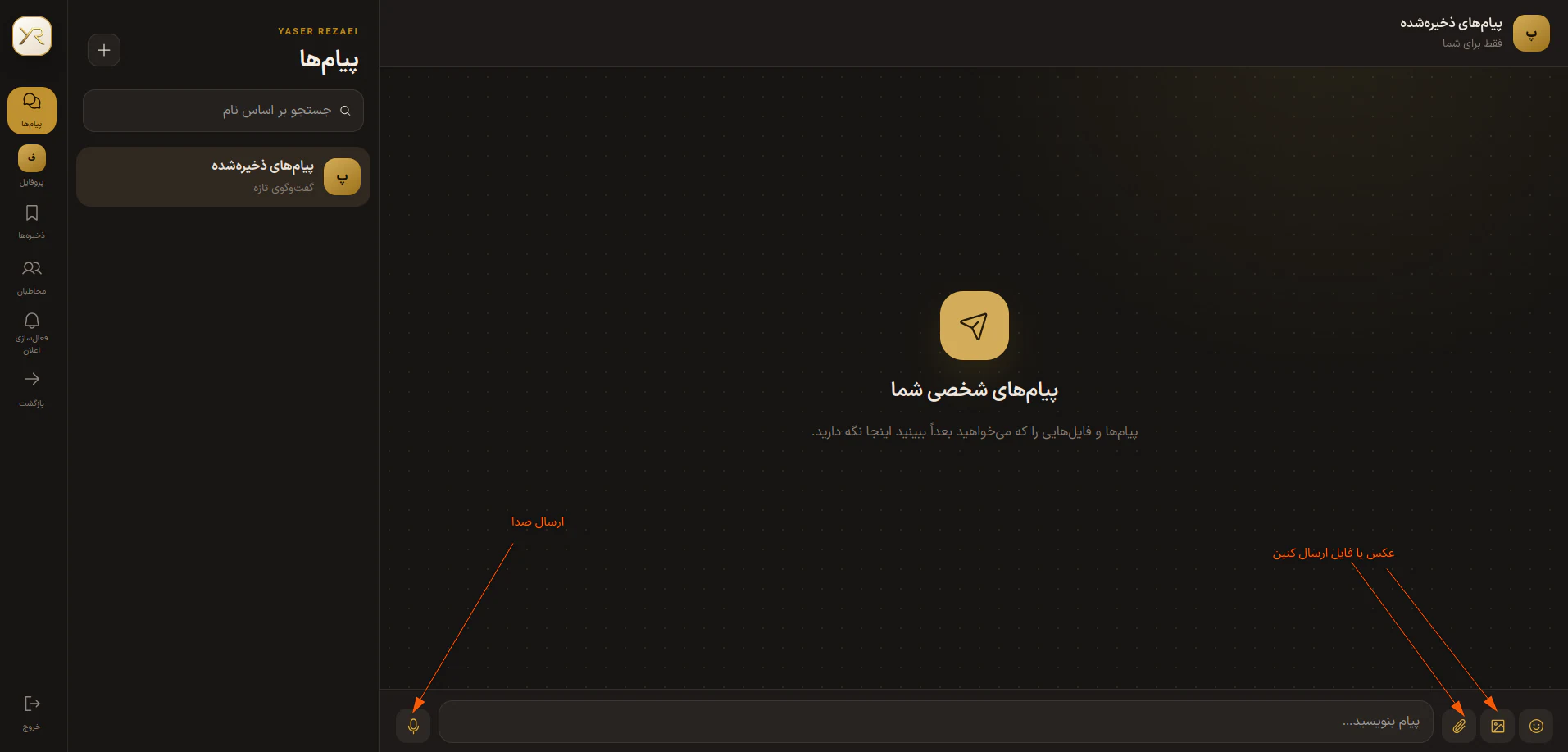
حالا میتوانید پیام خود را بفرستید.
برای فرستادن پیام متنی:
پایین صفحه روی کادر «پیام بنویسید...» کلیک کنید.
سؤال یا پیام خود را بنویسید.
روی دکمه ارسال پیام بزنید.
برای فرستادن عکس یا فایل:
روی علامت عکس یا گیره کاغذ کنار کادر پیام بزنید.
عکس یا فایل موردنظر را از گوشی یا کامپیوتر انتخاب کنید.
فایل را ارسال کنید.
برای فرستادن پیام صوتی:
روی علامت میکروفون کنار کادر پیام بزنید و مراحل ضبط و ارسال صدا را دنبال کنید.